Arsip Tag: Media Sosial

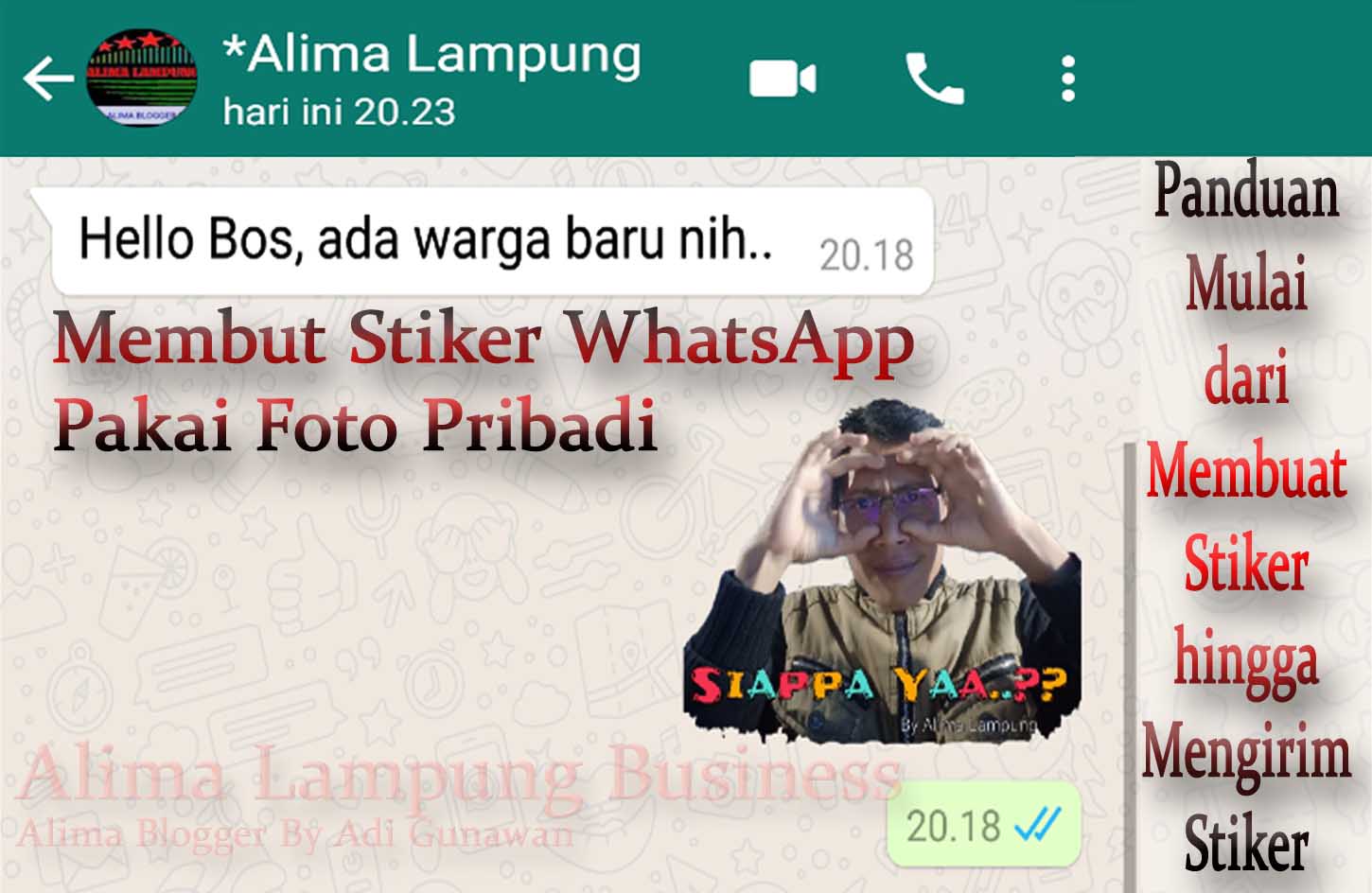
Membuat Sendiri Stiker Whatsapp Pakai Foto Pribadi, Seru Juga!!

Apakabar frens alimahost, sudah taukah kalau whatsapp meluncurkan fitur stiker (stickers) terbaru dimana kita bisa menambahkan stiker hasil buatan sendiri ke dalam whatsapp berupa gambar atau foto kita sendiri yang bisa digunakan untuk chating dengan berbagai ekspresi.
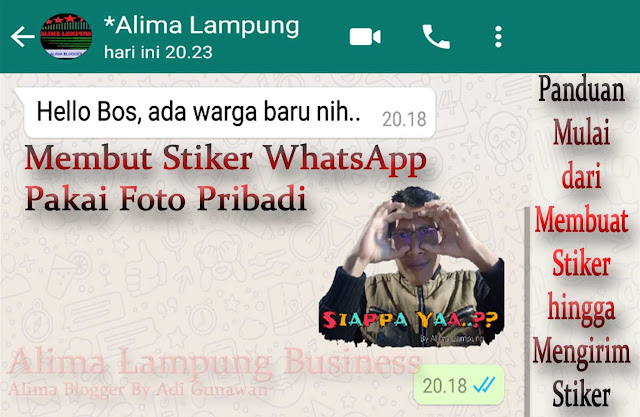
Gambar atau foto stickers (stiker) pada whatsapp biasanya berekstensi/bertipe file PNG dimana ukuran file lebih kecil jika dibandingkan file gambar bertipe JPG/JPEG. Jadi saat kita chating di whatsapp, pengiriman gambar dalam bentuk stiker akan langsung muncul sebagai mana teks yang langsung bisa kita lihat.
Bagaimana frens apakah tertarik? Jika kalian tertarik maka tetaplah bersama alimahost karena di artikel ini akan di bahas bagaimana cara kita membuat stiker sendiri menggunakan foto pribadi untuk chatting seru-seruan, lucu-lucuan, unik dan pastinya menghibur.
Langkah pertama yang kita butuhkan adalah men-download tiga buah aplikasi ini di Google Play  Store:
Aplikasi Text di Foto
Aplikasi ini digunakan untuk membuat atau menambahkan teks pada gambar dengan berbagai macam ukuran, model dan jenis teks yang kita inginkan.
Silahkan download Disini
Aplikasi Penghapus Latar Belakang (Background Eraser)
Aplikasi ini digunakan untuk menghapus latar belakang gambar atau foto yang akan kita jadikan stiker. Pada aplikasi inilah proses pembuatan stiker yang akan tersimpan menjadi file bertipe PNG/GIF dan akan tampil otomatis pada aplikasi stiker pribadi untuk whatsapp.
Silahkan download Disini
Aplikasi Stiker Pribadi untuk Whatsapp
Aplikasi ini digunakan untuk melihat dan menambahkan gambar atau foto stiker yang sudah kita buat sebelumnya di aplikasi penghapus latar belakang. Gambar atau foto stiker yang sudah kita buat akan tampil di aplikasi ini untuk kita tambahkan ke dalam fitur stiker aplikasi whatsapp.
Silahkan download Disini
Setelah semua aplikasi yang kita butuhkan sudah terpasang diperangkat android, maka saatnya kita praktik mulai dari membuat hingga mengirim gambar dan foto stiker hasil buatan sendiri. Yuk simak dan ikuti langkahnya satu persatu :

(adsbygoogle = window.adsbygoogle || []).push({});
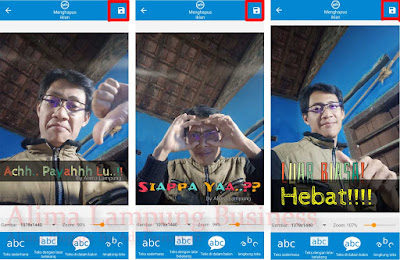
Membuat Foto Baru dengan berbagai Gaya dan Ekspresi Unik
Buatlah foto selpie dengan beberapa gaya dan ekspresi seperti halnya gambar emoji yaitu sedih, marah, bahagia, tersenyum dan lain sebagainya yang kita sesuaikan denga Makna Teks pada gambar. Buat minimal 3 gambar foto selpie, karena untuk menambahkan gambar stiker ke whatsapp dibutuhkan minimal 3 buah gambar stiker.
Membuka Aplikasi Text di Foto
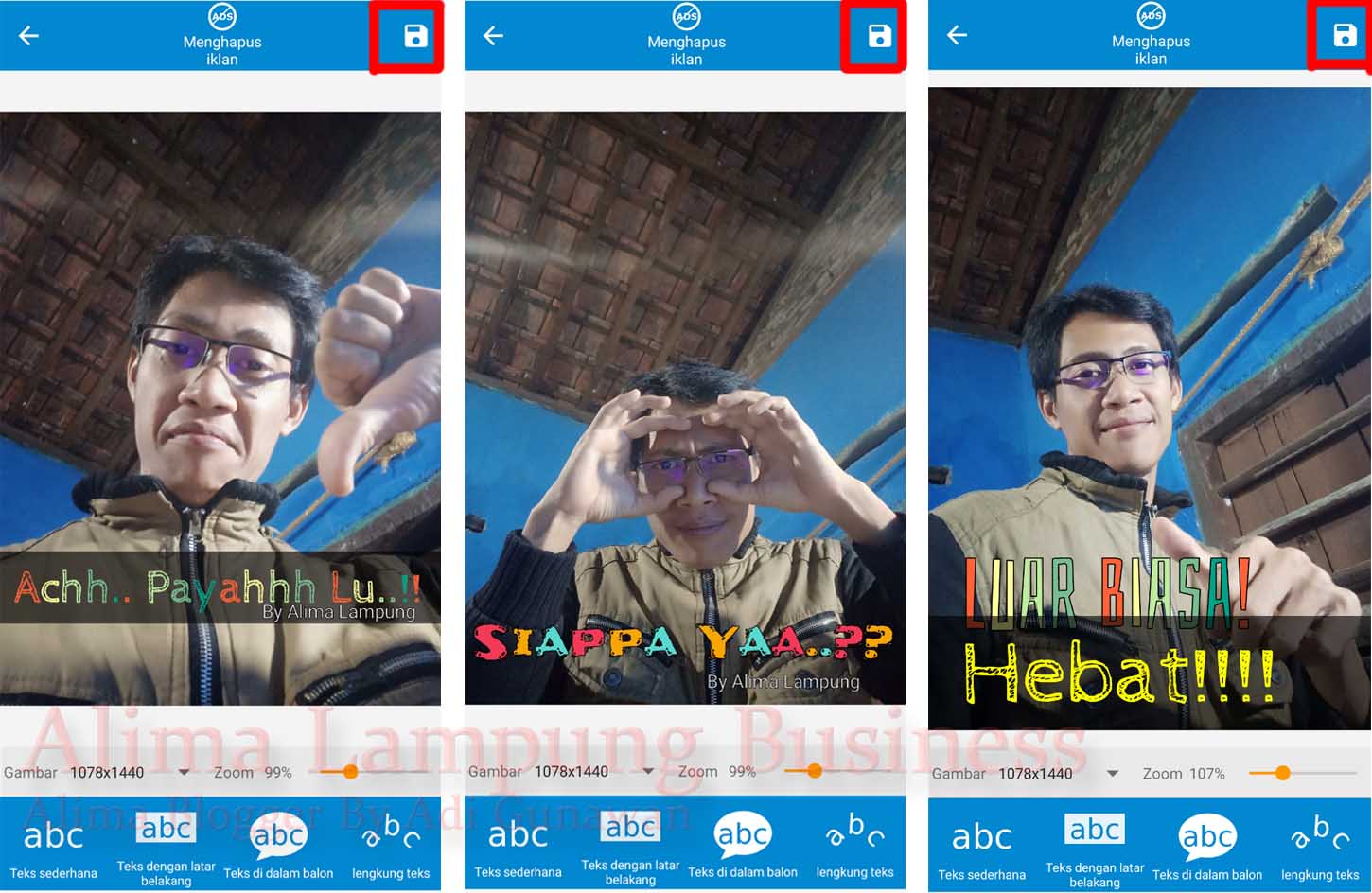
Bukalah aplikasi dan masukkan hasil foto selfie ke dalam aplikasi ini untuk dibuatkan teks. Langkah-langkahnya:
  1. Pilih menu Galeri Foto ⇰ Pilih menu Foto
  2. Pilih gambar atau foto yang ingin ditambahkan Teks
  3. Buatlah dan olah Teks sesuai gaya dan ekspresi gambar foto, silahkan pelajari dan manfaatkan fitur yang disediakan aplikasi ini.
  4. Jika sudah jadi seperti contoh gambar saya di bawah ini, lanjutkan dengan klik SIMPAN (lihat gambar yang dikotak merah).

Membuka Aplikasi Penghapus Latar Belakang (Background Eraser)
Jika aplikasi sudah terbuka ikuti langkah-langkah berikut ini:
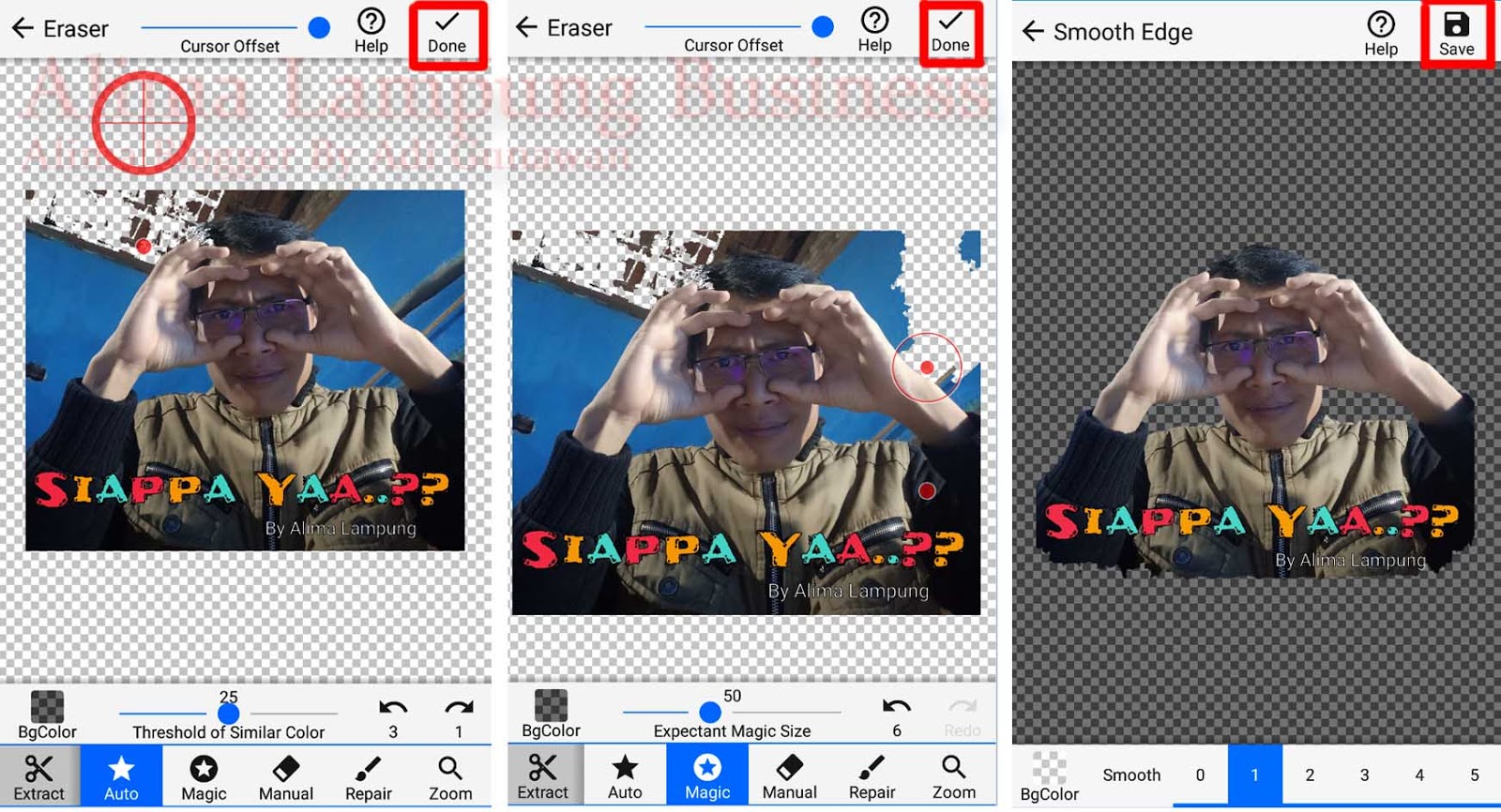
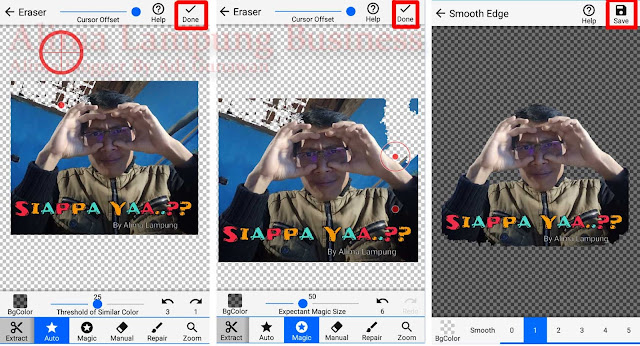
  1. Klik Load a Photo ⇰ Kemudian pilih gambar foto yang ingin di Eraser (ingin dihapus latar belakangnya).
  2. Lakukan Crop atau pemotongan gambar (jika mau), untuk menyesuaikan besar dan kecil ukuran gambar yang di inginkan. Jika sudah lanjutkan dengan Klik Done.
  3. Selanjutnya lakukan penghapusan latar belakang gambar, pelajari dan gunakan fasilitas tombol menu yang tersedia pada aplikasi. Lihat contoh gambar di bawah ini, jika sudah selesai Eraser silahkan klik tombol Done.

Pada gambar di atas terdapat pilihan Smooth dari 0-5 agar potongan hasil eraser lebih tajam. Lanjutkan dengan klik tombol SIMPAN/SAVE kemudian klik FINISH.
Membuka Aplikasi Stiker Pribadi Untuk Whatsapp
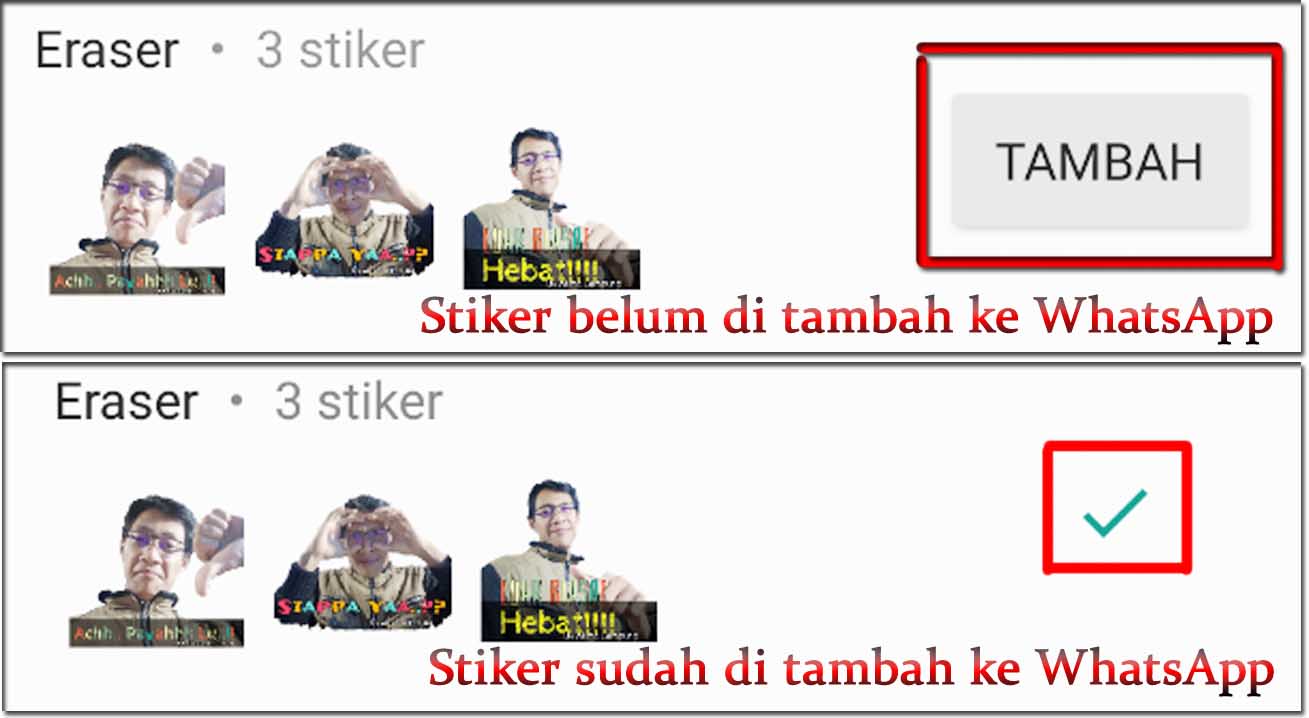
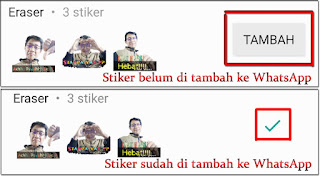
Silahkan buka aplikasi ini, maka akan tampil gambar atau foto stiker hasil buatan kita sendiri. Klik tombol TAMBAH pada gambar stiker yang ingin kita masukkan ke dalam fitur whatsapp.
Membuka Aplikasi Whatsapp
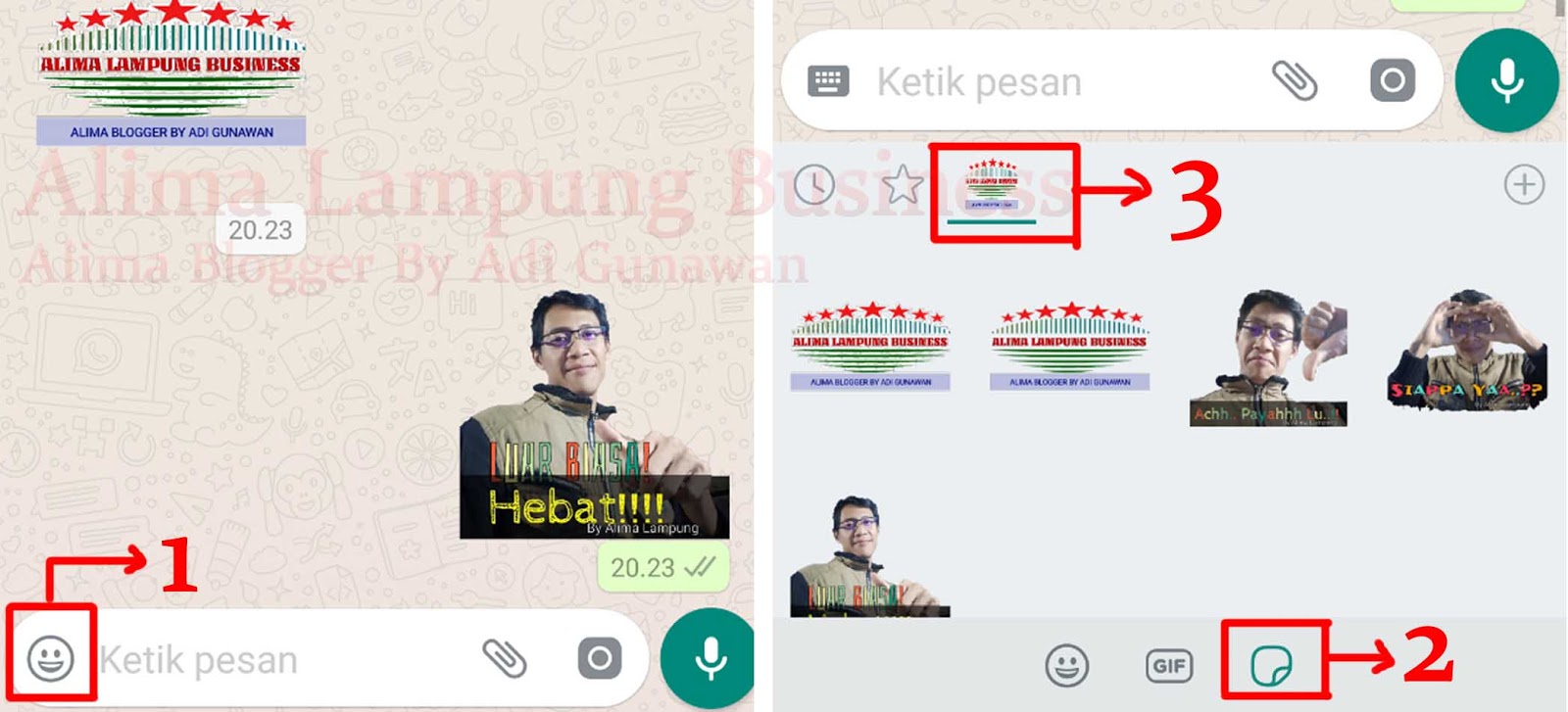
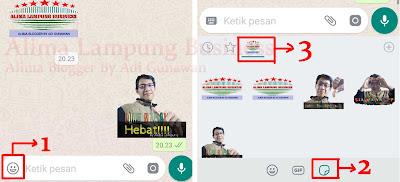
Bukalah aplikasi whatsapp, pilih group atau teman yang akan di ajak chating. Perhatikan Nomor pada gambar di bawah ini dan ikuti langkah-langkanya sebagai berikut:

  1. Lihat gambar di atas secara berurutan, klik icon dengan nomor 1, kemudian klik icon dengan nomor 2, dan terakhir jika stiker belum tampil maka klik icon nomor 3.
  2. Sampai disini maka akan tampil gambar stiker yang kita buat sendri. Silahkan pilih salah satu stiker tersebut dan selamat berkirim pesan menggunakan stiker foto pribadi.


(adsbygoogle = window.adsbygoogle || []).push({});
Selamat mencoba dan semoga happy. Salam hangat dari kami dan terima kasih sudah berkunjung di blog alimahost.blogspot.com.

Cara dapatkan Ribuan Like Gratis di Facebook tanpa Aplikasi tambahan

Sobat ku alimahost, mungkin diantara kalian termasuk salah satu yang suka update status di facebook. Ratusan bahkan ribuan komentar dan like adalah hal yang bisa terjadi terutama bagi para artis, konten populer, sponsored, halaman maupun grup tertentu. Lalu bagaimana dengan kita, pernahkan di antara sobat sekalian mendapatkan like di facebook ratusan bahkan ribuan. Jika sobat pernah merasakannya berarti sobat termasuk orang yang berkharisma bagai artis, ahai soy geboy ya….

(adsbygoogle = window.adsbygoogle || []).push({});
Ok sobat, sesuai judul kali ini saya akan coba berbagi trik bagaimana caranya mendapatkan ribuan like pada facebook secara gratis tanpa harus menggunakan atau download aplikasi tambahan. Cara yang saya bagikan ini adalah benar bukan scam,  jadi jangan heran kalau status sobat tiba-tiba bertambah banyak likenya.
Untuk mendapatkan ribuan like di facebook terlebih dahulu kita buat postingan atau status di akun facebook kita. Pastikan pengaturan untuk status postingan yang kita kirim ditujukan untuk Public. Jika status kiriman masih ditujukan untuk teman atau teman dari teman maka segera ubah dulu dengan cara:
  • Pilih menu pengaturan pada facebook yaitu klik gambar icon bergaris 3
  • Pilih pengaturan – lalu pilih postingan
  • Terakhir pilih Public pada komentar kiriman.
Jika kiriman komentar facebook sobat sudah di setting ke Publik, maka selanjutnya mari ikuti langkah-langkah berikut ini:
  • Buatlah dahulu status apa saja di facebook
  • Buka aplikasi web browser apa saja seperti mozilla, opera, tapi disarankan gunakan browser Chrome dan ketik alamat : www.m-autoliker.com atau langsung m-autoliker.com, atau bisa juga langsung ke hmz.life
  • Setelah sobat masuk ke halaman autoliker, perhatikan tombol [Click Here], silahkan sobat klik sebagai tanda kita mengizinkan auto liker mengakses facebook
  • Tunggu beberapa detik kemudian klik timbol [Continue…!]
  • Halaman selanjutnya klik tombol [Lanjutkan Langkah 1] dan laman berikutnya juga klik tombol [Lanjutkan Langkah 2]


    (adsbygoogle = window.adsbygoogle || []).push({});
  • Perhatikan pada kotak isian. Masukkan alamat Email dan Password Facebook sobat, kemudian klik tombol [Hasilkan Token Akses]. “NB: jika sobat akun emailnya gunakan nomor telepon, maka ganti angka 0 (nol) menjadi kode negara 62, contoh : 0821**** jadi 6281****)
  • Halaman berikutnya akan tampil kode rumus, sobat pilih semua kode rumus tersebut kemudian Salin atau Copy Paste ke kotak isian [Input Here/Input all code here]. Jika sudah, lanjut dengan klik tombol [Login Hizmi Autolike] dan tunggu beberapa saat.
  • Pada laman selanjutnya akan ada Kode Captcha yang wajib di isi. Ketik semua kode tersebut kedalam kotak isian [Input Code here] (biasanya kode berupa angka), lalu klik tombol [Continue…!] Pada laman selanjutnya klik lagi tombol [Continue…!]
  • Selanjutnya, cari dan klik tombol [Hizmi Liker].

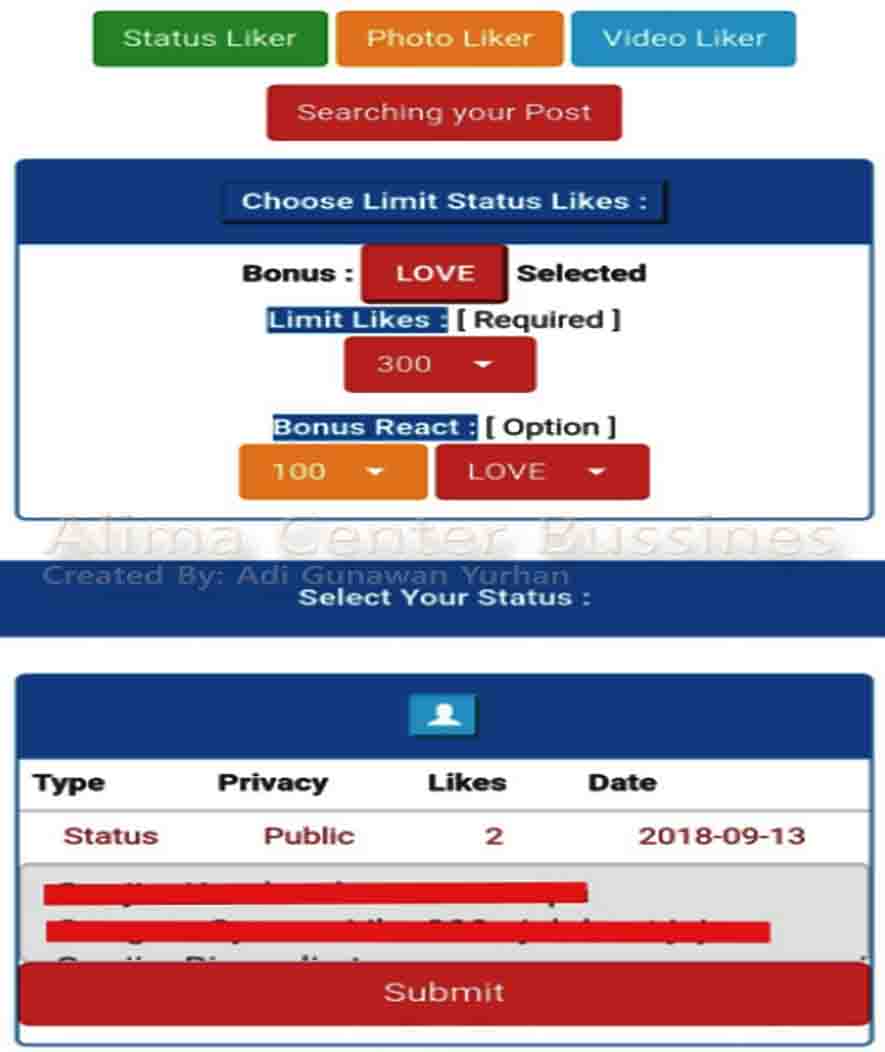
Pada laman selanjutnya perhatikan tombol berikut ini dimana statusnya sudah saya isi:
  • Pada gambar di atas terdapat  tombol [Status Liker], [Photo Liker], [Video Liker]. Klik salah satu tombol tersebut untuk menentukan postingan mana yang akan di tingkatkan likenya.
  • Klik tombol [Choose Limit Likes]: di isi untuk menetukan jumlah like mulai dari 30-300 like
  • Klik tombol [Choose Bonus Limit]: di isi untuk menetukan jumlah bonus Action mulai dari 30-100 Action.
  • Klik tombol [Bonus React]: di isi untuk memilih jenis bonus Action seperti Action LOVE, WOW, HAHA, SAD, dan ANGRY
  • Jika semua sudah dipilih dan di isi seperti contoh gambar diatas, selanjutnya klik tombol [Submit] dan berikutnya klik [Continue…!]. Selesai.


(adsbygoogle = window.adsbygoogle || []).push({});
(adsbygoogle = window.adsbygoogle || []).push({});
Bagaimana sobat alimahost, ternyata gak susah bukan buat dapetin like yang banyak. Nah, jika sobat mau likenya mencapai hingga ribuan like, maka sobat hanya tinggal mengulangi langkah2 di atas selama 15 hingga 20 menit sekali. Buruan di coba bagi yang belum, sebab bisa saja kedepannya situs autoliker.com di putus. Selamat mencoba, semoga sukses dan terimakasih bersama alimahost.

Cara Memasang WhatsApp di Laptop atau Komputer

Khusus bagi kamu yang belum mengetahui, bahwa penggunaan aplikasi whatsapp tidak hanya bisa digunakan di HP android, tetapi whatsapp juga bisa kita pasang dan gunakan di laptop atau komputer. Pemasangan whatsapp yang saya maksud disini akan dibuka menggunakan sebuah browser yang sering kita gunakan untuk internetan seperti opera, chrome, safari, mozilla dan lainnya. Caranya sangat mudah dan tentunya memiliki kelebihan dan kekurangannya tersendiri saat penggunaan whatsapp di HP maupun di Komputer.


(adsbygoogle = window.adsbygoogle || []).push({});

Kelebihan menggunakan WhatsApp di Komputer
  • Tampilan (antarmuka) lebih leluasa dan pastinya mudah digunakan
  • Memudahkan kita untuk mengirim, menerima dan menyimpan data atau file dari orang lain ke dalam komputer tanpa harus copy paste atau menghubungkan kabel USB ponsel ke komputer.
  • Gambar dan video akan tampil dengan jelas tanpa harus di simpan dahulu pada memory komputer.
  • File data baik berupa dokumen, gambar, video yang ingin disimpan akan masuk ke dalam memory komputer, tetapi jika mau bisa juga simpan di ponsel
  • Semua file data yang ada pada whatsapp di ponsel bisa di download dan di simpan ke dalam komputer.

Kekurangan menggunakan WhatsApp di Komputer
  • File data dan pesan akan terkirim atau di terima dua kali yaitu akan masuk ke whatsapp ponsel dan whatsapp komputer
  • Kecepatan data yang masuk pada WhatsApp komputer terkadang lebih lambat dari Ponsel, namun bukan kendala serius karena hanya kekuatan signal yang menentukan dan yang pasti data akan masuk.
  • Walaupun memakan kuota data dua kali (ponsel dan komputer) namun tidak usah khawatir karena nilainya sangatlah kecil.


(adsbygoogle = window.adsbygoogle || []).push({});

Inti dari kita menggunakan WhatsApp di laptop atau komputer adalah pemanfaatan file data baik berupa dokumen, gambar, video yang ada di memory komputer untuk di kirim ke sesama pengguna whatsapp dan sebaliknya. Contoh file office, dimana hasil kerja kita seperti word, excel dan dokumen lainnya bisa langsung kita kirim melalui WhatsApp tanpa harus meng-copy paste file atau menghubungkan kabel USB dari komputer ke ponsel. Jika sudah tau tujuan utama menggunakan WhatsApp di komputer, maka di bawah ini saya berikan cara memasang WhatsApp di laptop atau komputer:


(adsbygoogle = window.adsbygoogle || []).push({});


(adsbygoogle = window.adsbygoogle || []).push({});
Pertama:
Pastikan laptop/komputer kita sudah terhubung internet. Koneksi internet bisa memanfaatkan jaringan WiFi atau bisa juga melaui tethering/hostpot pribadi dari HP kita. Jika belum tau caranya kamu bisa baca di tautan ini “Cara Setting||Pasang Internet di Laptop Lewat Tethering atau Hotspot Pribadi di HP||Ponsel”
Kedua:
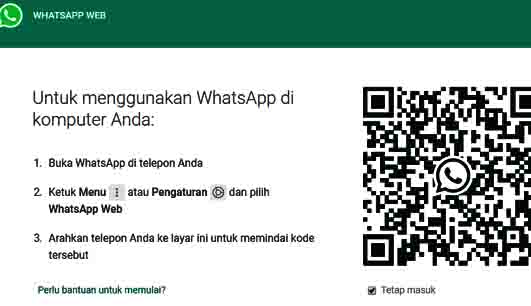
Jika laptop sudah terkoneksi jaringan internet, selanjutnya buka salah satu aplikasi browser seperti opera, mozilla, chrome atau lainnya. Kemudian pada kotak address browser tersebut ketik alamat ini : https://web.whatsapp.com atau yang biasa lewat google ketik [web.whatsapp.com]. Jika sudah dibuka maka tampilan awalnya akan seperti gambar berikut ini:

Ketiga:
Ambil HP anda dan buka aplikasi WhatsApp, pada bagian kanan atas klik tombol bergambar titik tiga (seperti gambar di atas lihat poin nomor urut 2), lalu pilih menu WhatsApp Web.
Ke-Empat:
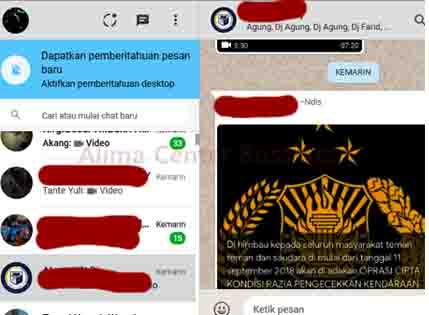
Arahkan HP anda ke komputer untuk melakuan pemindaian kode QR, jika sukses pindai kode QR maka antarmuka WhatsApp pada Laptop akan tampil seperti contoh di bawah ini:

Jika langkah ke empat di atas sukses di jalankan itu berarti anda sukses memasang WhatsApp di laptop dimana sudah bisa anda gunakan sebagai mana WhatsApp di HP. Selamat mencoba dan sukses selalu buat kita. Terima kasih.


(adsbygoogle = window.adsbygoogle || []).push({});