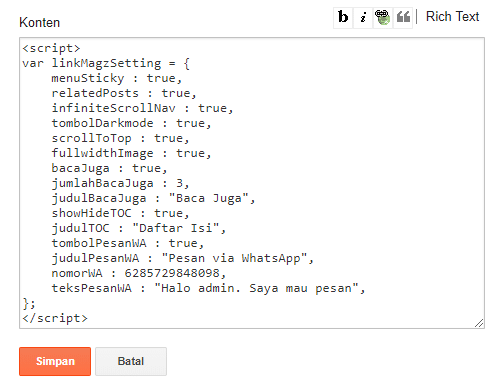
Beberapa fitur di template LinkMagz bisa diatur menggunakan widget kode pengaturan yang tersedia di menu tata letak.
Untuk mengeditnya silakan masuk ke menu “Tata Letak” > klik edit pada Widget Kode Pengaturan template.
Setelah itu sobat bisa edit kodenya sesuai kebutuhan.
Berikut penjelasan dari kode tersebut:
MenuSticky
Isi true untuk mengaktifkan fitur menu navigasi sticky, atau isi false untuk menonaktifkannya.
relatedPosts
Isi true untuk mengaktifkan fitur related posts, atau isi false untuk menonaktifkannya.
infiniteScrollNav
Isi true untuk mengaktifkan fitur infinite scroll (load more), atau isi false untuk menonaktifkannya.
tombolDarkmode
Isi true untuk menampilkan tombol dark mode, atau isi false untuk menonaktifkannya.
scrollToTop
Isi true untuk menampilkan tombol kembali ke atas (back to top), atau isi false untuk menonaktifkannya.
fullwidthImage
Isi true untuk mengantifkan fitur auto full width pada gambar pertama postingan, atau isi false untuk menonaktifkannya.
bacaJuga
Isi true untuk mengantifkan fitur related posts di tengah postingan, atau isi false untuk menonaktifkannya.
jumlahBacaJuga
Jumlah postingan yang muncul di related posts di tengah postingan, edit sesuai selera.
judulBacaJuga
Judul related posts di tengah postingan, edit sesuai selera.
showHideTOC
Isi true untuk menampilkan tombol show/hide pada TOC (daftar isi postingan), atau isi false untuk menonaktifkannya.
judulTOC
Isi dengan judul TOC (daftar isi postingan) sesuai keinginan.
tombolPesanWA
Isi true untuk menampilkan tombol pemesanan melalui whatsapp di postingan produk/jasa, atau isi false untuk menonaktifkannya.
judulPesanWa
Judul tombol pemesanan, edit sesuai selera
nomorWA
Isi dengan nomor whatsapp milik sobat. harus diawali dengan 628, bukan 08
teksPesanWa
Teks yang otomatis muncul ketika pembeli melakukan chat melalui whatsapp. Edit sesuai selera.
Cara Posting Produk dan Jasa
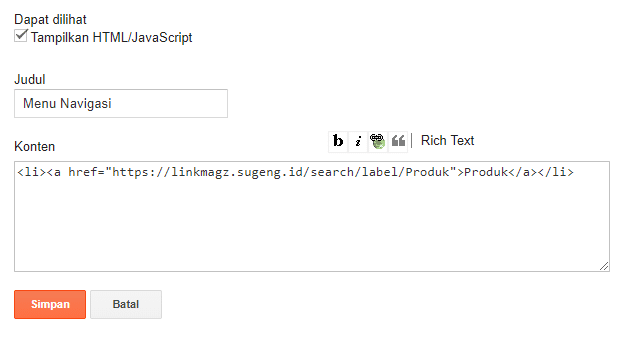
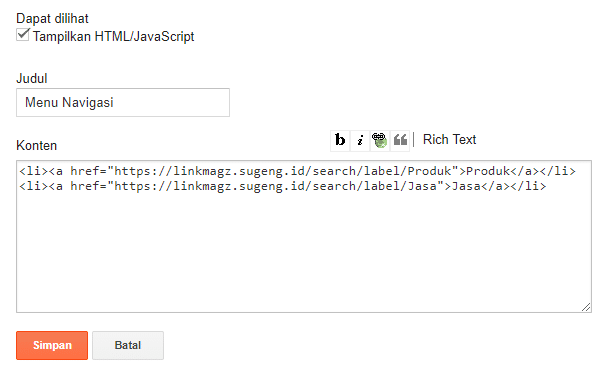
Untuk posting produk atau jasa caranya seperti posting artikel biasa, hanya saja untuk posting produk atau jasa harus menggunakan mode HTML.
Selain itu untuk posting produk atau jasa di bagian label harus diisi dengan salah satu dari label berikut:
Produk
Products
Jasa
Services
Silakan bisa pilih salah satu sesuai dengan kebutuhan.
Note: Huruf besar dan kecil nama labelnya harus sama seperti yang tercantum di atas.
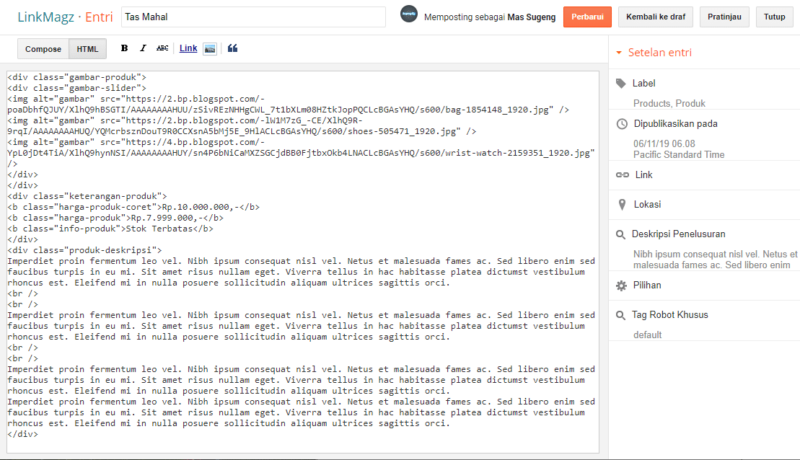
Untuk cara postingnya, silakan klik “Entri baru” untuk membuat postingan baru > Pada editor artikel pilih “mode HTML” > setelah itu masukan kode ini di bagian konten:
Silakan edit kode tersebut sesuai dengan kebutuhan. Berikut keterangannya:
Yang bertanda merah, sobat ganti dengan URL gambar produknya. Untuk cara upload gambarnya baca di sini.
Yang bertanda hijau adalah keterangan produk, yaitu harga dicoret, harga produk, dan info produk. Silakan edit sesuai kebutuhan.
Dan yang berwarna kuning adalah desckripsi dari produknya.
Contohnya seperti ini hasilnya:
Cara Posting Advertorial
Caranya seperti posting artikel biasa, hanya saja di bagian label harus diisi dengan salah satu dari label berikut:
Advertorial
Iklan
Sponsor
Jika label postingannya diisi dengan salah satu dari label tersebut, nanti profil author dan form komentar di dalam postingan akan otomatis disembunyikan.
Note: Huruf besar dan kecil nama labelnya harus sama seperti yang tercantum di atas.
Cara Mengaktifkan TOC (Table of Content)
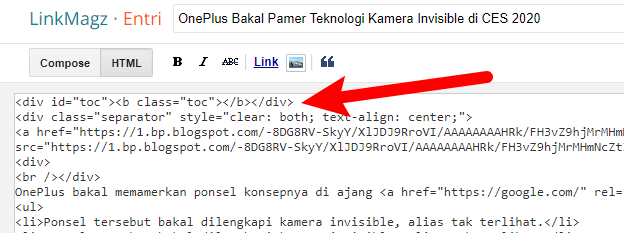
Edit postingan yang ingin menampilan TOC, edit dalam mode HTML.
Setelah itu masukan kode ini di atas postingan atau di lokasi yang sobat inginkan.
<divid="toc"><bclass="toc">
Pastikan di dalam postingan sudah terdapat tag heading
atau
Contoh penerapannya:
Modifikasi Tampilan Template
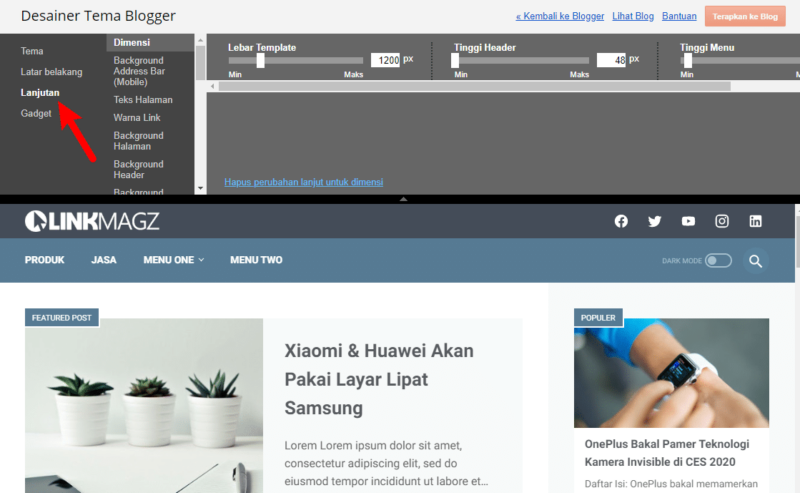
Sobat bisa dengan mudah mengganti warna, background, dan juga dimensi pada template ini melalui menu Desainer Tema Blogger.
Caranya:
Login ke “Blogger” > Masuk ke menu “Tema”
Klik tombol “Sesuaikan”
Setelah itu klik “Lanjutan”
Pertanyaan Umum
Blog menjadi Blank setelah Template dipasang
Coba ganti dulu templatenya menggunakan template bawaan dari blogger, setelah itu baru upload file template LinkMagz.
Widget ada yang Tidak Muncul / Tampilannya Error
Pertama pastikan centang opsi “Dapat dilihat” pada setelan widget
Jika tetap tidak muncul atau tampilannya error, coba hapus dulu widgetnya setelah itu pasang ulang.
Related Posts Tidak Muncul Di Versi Mobile
Pertama pastikan dashboard bloggernya menggunakan versi terbaru
Selanjutnya masuk ke menu “Tema” > klik icon menu (titik tiga) > klik “Setelan Seluler” > pilih “Desktop” > Simpan.
Postingan Ada yang Tidak Muncul Di Homepage [Khusus LinkMagz]
Secara default postingan produk/jasa akan disembunyikan di halaman depan, kecuali jika pengunjung mengklik tombol “postingan lainnya” Hal tersebut menyebabkan adanya ruang kosong di halaman depan. Dan jumlah postingan juga akan otomatis berkurang.
#1 Solusi Pertama
Solusi pertama bisa dengan mangatur tanggal postingan produk/jasa lebih lama dari tanggal postingan artikel yang muncul di halaman depan.
#2 Solusi Kedua
Solusi kedua bisa dengan memodifikasi kode template supaya postingan produk dan jasa ditampilkan di halaman depan.
Caranya silakan masuk ke menu edit HTML template > cari kode ini di dalam template:
Postingan Ada yang Tidak Muncul Di Homepage [Permasalahan Umum]
Selain karena faktor template seperti yang disebutkan sebelumnya, daftar postingan di halaman depan juga tetap bisa error karena penyebab lainnya.
Error yang paling sering terjadi adalah jumlah postingan tidak sesuai dengan setelan blogger.
Penyebab dari error tersebut bukan karena faktor template, melainkan karena dari sistem bloggernya itu sendiri.
Berikut penyebab lebih detailnya:
Penyebab pertama adalah karena di dalam postingan terlalu banyak kode HTML. Ini biasanya terjadi jika di postingan blog sobat memuat banyak tabel.
Penyebab kedua karena postingan ditulis melalui microsoft word dan dicopy paste secara langsung ke blog. Hal ini akan menyebabkan kode HTML di dalam postingan menjadi banyak.
Penyebab terakhir karena jumlah gambar di dalam postingan terlalu banyak. Sistem blogger akan otomatis mengurangi jumlah postingan di halaman depan jika di dalam postingan memuat banyak gambar.
Solusinya:
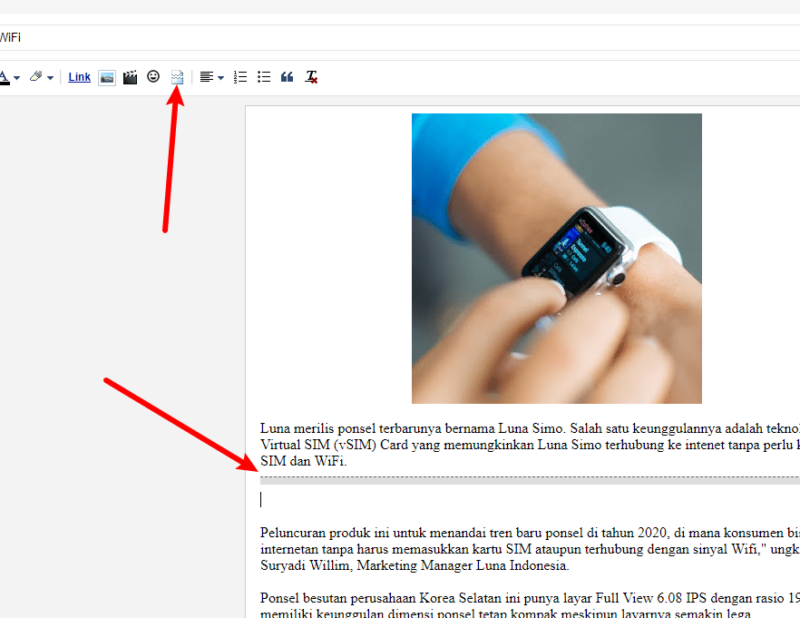
Di setiap postingan yang memuat banyak kode HTML atau gambar, beri jump break di paragraf pertama.
Pastikan widget Navbar dinonaktifkan melalui menu Tata Letak
Kompres setiap gambar yang digunakan di blog, baik itu gambar logo, gambar postingan, atapun gambar profil. Untuk cara kompres gambar bisa menggunakan tool online https://kraken.io/web-interface
Batasi jumlah widget yang terpasang blog. Cukup pasang widget yang benar-benar dibutuhkan saja
Cara Memasang Iklan In-Feed AdSense di Homepage
Masuk ke menu “Edit HTML” > cari kode ini di dalam template:
<b:loopindex='i'values='data:posts'var='post'>
Jika ketemu, letakan kode ini tepat di bawahnya:
<b:ifcond='data:view.isHomepage and data:view.search.label not in ["Produk","Products","Jasa","Services"]'>
<b:ifcond='data:i==3'>
<articleclass='post-outer'>
<divclass='post-content'>
...kode iklan in-feed di sini...
Tentunya ganti …kode iklan in-feed di sini… dengan kode iklan In-Feed milik sobat.
Angka 3 yang ditandai merah bisa diganti sesuai keinginan. Angka tersebut adalah untuk menentukan lokasi munculnya iklan.
Cara Memasang Iklan di Tengah Artikel
Pertama login ke “Blogger” > “Tata Letak“
Pada bagian bawah posting blog terdapat 4 widget untuk memasang kode iklan. Widget tersebut adalah :
Iklan Atas Artikel
Iklan Tengah Artikel 1
Iklan Tengah Artikel 2
Iklan Bawah Artikel
Klik edit pada widget-widget tersebut dan letakan kode iklannya.
Cara Mengatur Lokasi Iklan Di Tengah Artikel Sesuai Keinginan
Widget iklan di tengah artikel secara otomatis menampilkan iklan di tengah postingan.
Iklan di tengah artikel pertama muncul di sekitar 20% awal postingan, sedangkan iklan yang kedua muncul tepat di tengah artikel.
Sobat juga bisa mengatur lokasi munculnya iklan sesuai keinginan di setiap postingan. Caranya sebagai berikut:
Untuk iklan di tengah artikel yang pertama salin kode ini:
<brid="iklan1"/>
Setelah disalin, edit postingan menggunakan mode HTML, setelah itu letakan kode di atas pada lokasi yang inginkan, misalnya di akhir paragraf pertama. Nanti iklannya akan muncul menyesuikan dengan lokasi kode tersebut.
Untuk iklan yang kedua caranya sama, cukup rubah iklan1 menjadi iklan2.
Cara Memasang Iklan Matched Content di bawah Related Posts
Masuk ke menu “Edit HTML” > cari kode ini di dalam template:
<b:includename='relatedPostScript'/>
Jika ketemu, letakan kode iklan matched content-nya tepat di bawah kode tesebut.
note: kode tersebut ada dua, yang pertama untuk postingan advertorial, dan yang kedua untuk postingan biasa.
var tabbedTOC={blogUrl:"https://linkmagz.sugeng.id/",containerId:"tabbed-toc",activeTab:1,showDates:!0,showSummaries:!1,numChars:200,showThumbnails:!0,thumbSize:60,noThumb:"data:image/png;base64,iVBORw0KGgoAAAANSUhEUgAAAAEAAAABCAIAAACQd1PeAAAAA3NCSVQICAjb4U/gAAAADElEQVQImWOor68HAAL+AX7vOF2TAAAAAElFTkSuQmCC",monthNames:["Januari","Februari","Maret","April","Mei","Juni","Juli","Agustus","September","Oktober","November","Desember"],newTabLink:!0,maxResults:99999,preload:0,sortAlphabetically:!0,showNew:7,newText:' – New!'};
!function(a,b){var c=(newDate).getTime(),d={blogUrl:"http://dte-feed.blogspot.com",containerId:"tabbed-toc",activeTab:1,showDates:!1,showSummaries:!1,numChars:200,showThumbnails:!1,thumbSize:40,noThumb:"data:image/png;base64,iVBORw0KGgoAAAANSUhEUgAAAAEAAAABCAIAAACQd1PeAAAAA3NCSVQICAjb4U/gAAAADElEQVQImWOor68HAAL+AX7vOF2TAAAAAElFTkSuQmCC",monthNames:["Januari","Februari","Maret","April","Mei","Juni","Juli","Agustus","September","Oktober","November","Desember"],newTabLink:!0,maxResults:99999,preload:0,sortAlphabetically:!0,showNew:!1,newText:' – Baru!'};if("undefined"==typeof tabbedTOC)tabbedTOC=d;elsefor(var e in d)d[e]="undefined"!=typeof tabbedTOC[e]?tabbedTOC[e]:d[e];a["clickTabs_"+c]=function(a){for(var b=document.getElementById(d.containerId),c=b.getElementsByTagName("ol"),e=b.getElementsByTagName("ul")[0],f=e.getElementsByTagName("a"),g=0,h=c.length;h>g;++g)c[g].style.display="none",c[parseInt(a,10)].style.display="block";for(var i=0,j=f.length;j>i;++i)f[i].className="",f[parseInt(a,10)].className="active-tab"},a["showTabs_"+c]=function(e){for(var f=parseInt(e.feed.openSearch$totalResults.$t,10),g=d,h=e.feed.entry,i=e.feed.category,j="",l=0;l<(g.showNew===!0?5:g.showNew)&&l!==h.length;++l)h[l].title.$t=h[l].title.$t+(g.showNew!==!1?g.newText:"");h=g.sortAlphabetically?h.sort(function(a,b){return a.title.$t.localeCompare(b.title.$t)}):h,i=g.sortAlphabetically?i.sort(function(a,b){return a.term.localeCompare(b.term)}):i,j='
 DUTA MASYARAKAT